
Membuka panduan dari aplikasi
Klik Panduan Penggunaan pada halaman masuk atau menu samping portal. Halaman Pendahuluan terbuka di /panduan. Pilih Panduan Awal untuk petunjuk umum, lalu pilih panduan portal Anda yang muncul setelah masuk akun. Gunakan Cari panduan untuk mencari topik; hasil hanya berasal dari halaman yang dapat Anda baca.
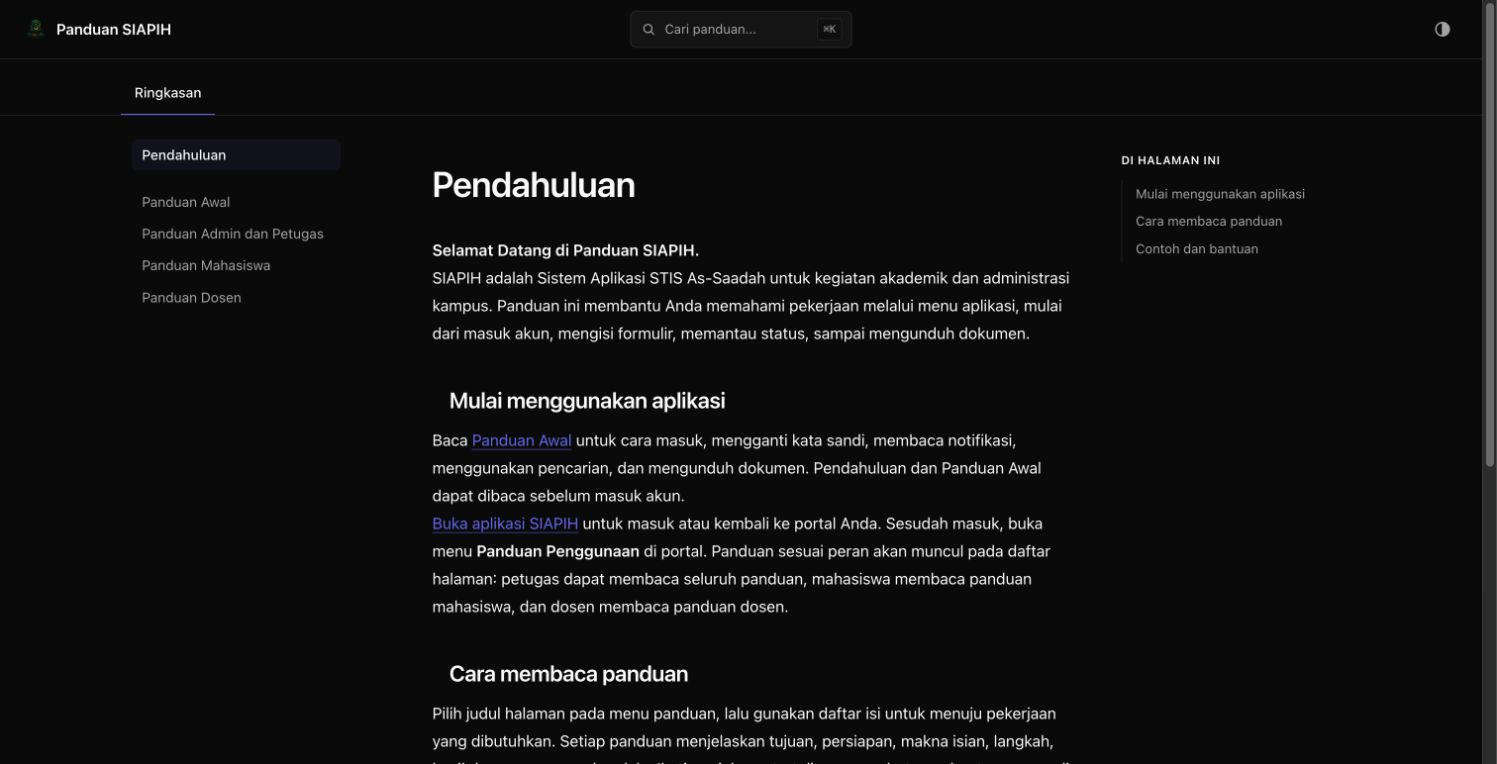
Pada contoh di atas, akun petugas melihat seluruh panduan; daftar mahasiswa dan dosen hanya menampilkan panduan yang sesuai perannya.
Gunakan tautan Kembali ke daftar panduan atau logo Panduan SIAPIH untuk kembali ke Pendahuluan. Dari Pendahuluan, pilih Buka aplikasi SIAPIH untuk masuk atau kembali ke portal. Panduan ini dibuka pada tab yang sama; tombol kembali browser juga dapat dipakai.
Masuk ke aplikasi
- Buka alamat SIAPIH yang diberikan kampus.
- Isi Nama Pengguna dan Kata Sandi dari petugas. Aplikasi masuk menggunakan username, bukan email.
- Pilih Masuk. Portal yang terbuka mengikuti peran akun.
- Jika sistem mewajibkan penggantian password, selesaikan form tersebut terlebih dahulu. Setelah berhasil, Anda masuk kembali ke portal yang sesuai.
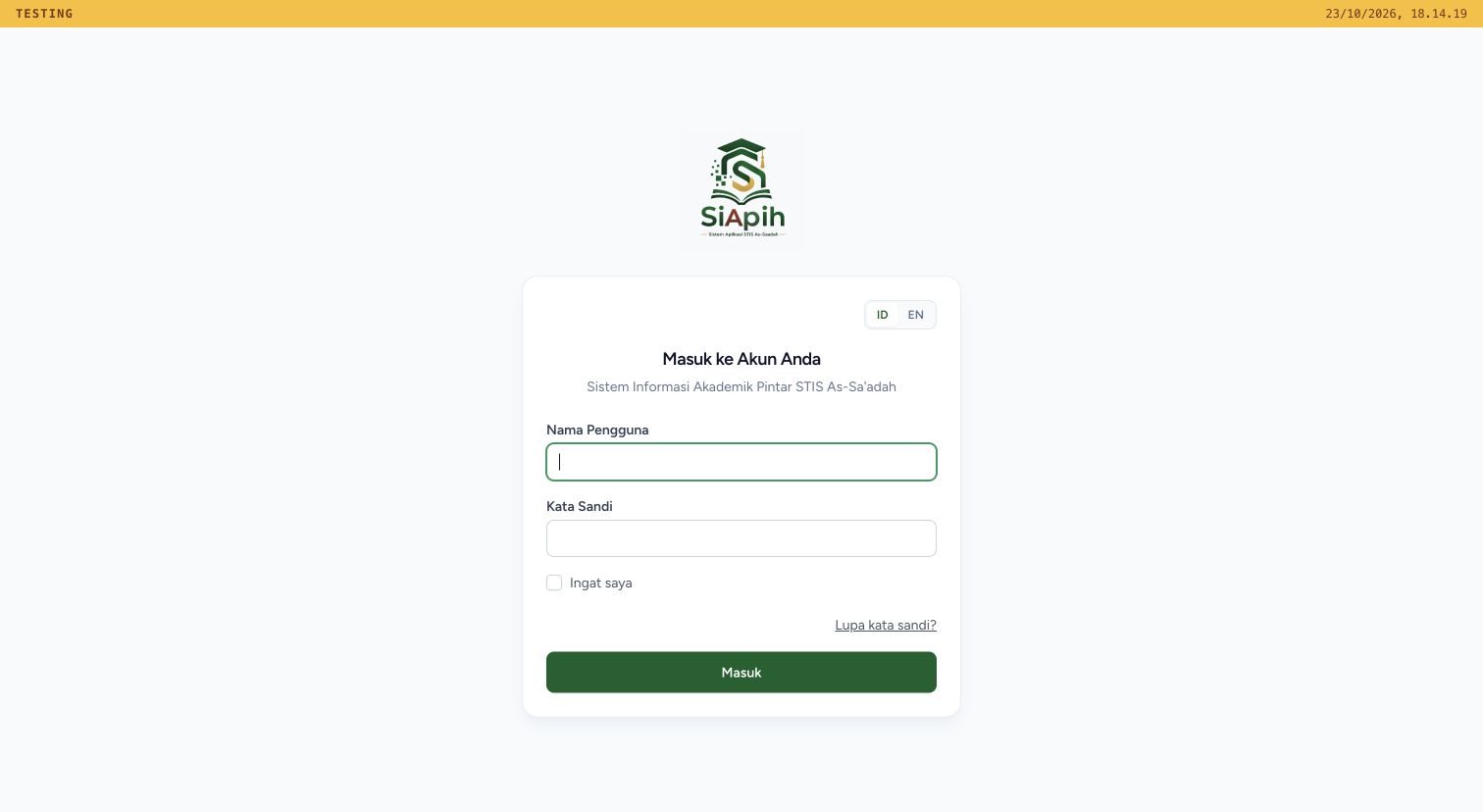
Akun dibuat oleh petugas, sehingga tidak ada pendaftaran akun umum dari halaman login. Untuk mahasiswa baru, ikuti tautan konfirmasi akun yang dikirim kampus jika tersedia. Jika tautan sudah kedaluwarsa, minta bantuan petugas.
Lupa password dan pengaturan akun
- Pilih Lupa kata sandi? pada halaman masuk dan ikuti instruksi email.
- Jika akun tidak memiliki email atau email tidak dapat diakses, hubungi petugas untuk proses pemulihan akun.
- Setelah masuk, buka Profil / Profil Saya untuk mengganti password dan preferensi bahasa.
- Akun dosen dapat mengubah username melalui profil sesuai aturan yang ditampilkan. Akun mahasiswa memakai username yang ditetapkan kampus.
- Nama akun dosen ditampilkan beserta gelar dari data dosen. Input nama lengkap dan gelar pada profil tetap terpisah.
Gunakan password pribadi dan pilih Keluar setelah menggunakan komputer bersama.
Bahasa
Pada halaman masuk tersedia pilihan ID dan EN. Setelah masuk, pilihan bahasa akun dapat diubah pada profil. Menu dalam panduan ini menggunakan Bahasa Indonesia.
Navigasi, pencarian, dan penyimpanan
- Gunakan menu samping untuk membuka modul. Klik judul kelompok seperti Akademik atau Keuangan untuk memperluas menu.
- Pada ponsel, gunakan tombol tiga garis untuk membuka menu samping.
- Gunakan pencarian dan filter pada daftar sebelum menambah data baru, agar tidak membuat duplikasi.
- Daftar dapat mempunyai beberapa halaman; gunakan navigasi halaman di bawah tabel.
- Periksa tanda wajib, isi formulir, lalu pilih Simpan atau tombol tindakan yang sesuai. Jika ada kesalahan, perbaiki field yang ditandai.
- Pesan sukses menunjukkan tindakan sudah diterima. Mengisi form tanpa menyimpan belum mengubah data.
- Tautan lokasi halaman di bagian atas membantu kembali ke daftar sebelumnya.
Membaca notifikasi
- Klik ikon lonceng di bagian atas halaman untuk melihat pemberitahuan terbaru.
- Buka daftar Notifikasi untuk melihat seluruh pemberitahuan atau menyaring yang belum dibaca.
- Buka pemberitahuan untuk menuju data yang terkait, jika akses masih tersedia.
- Gunakan Tandai dibaca atau Tandai semua dibaca sesuai kebutuhan.
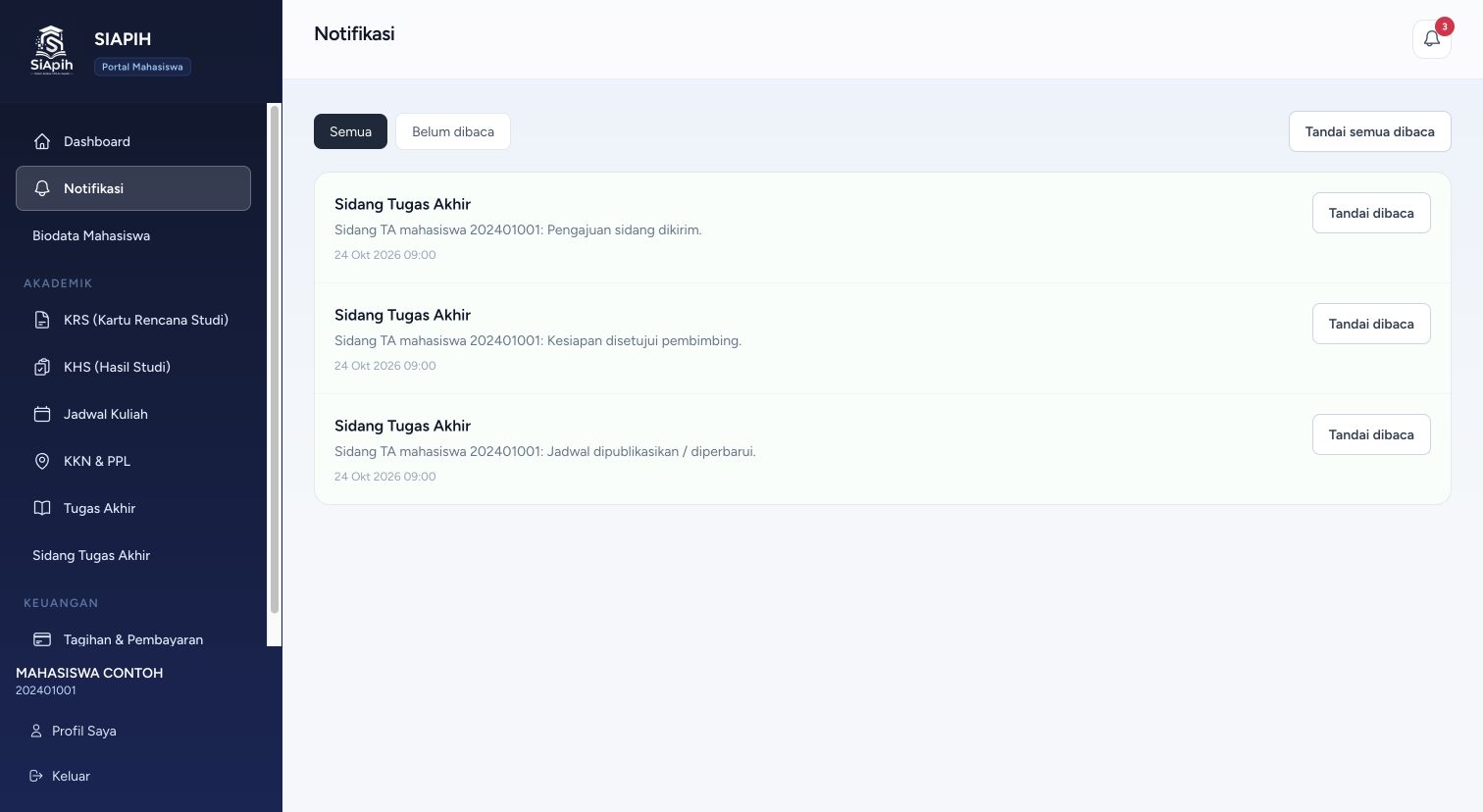
Notifikasi bukan pengganti status pekerjaan. Misalnya, menandai pemberitahuan biodata sebagai dibaca tidak berarti pengajuan disetujui; keputusan tetap dibuat pada halaman pengajuan. Tautan lama dapat tidak tersedia jika penugasan atau hak akses berubah.
Unduhan dan pratinjau PDF
Pilih Unduh PDF, Unduh Kwitansi, atau tombol unduhan pada modul yang bersangkutan. Periksa folder unduhan browser. Sebagian dokumen dibuka dalam pratinjau terlebih dahulu; gunakan tombol unduh pada pratinjau untuk menyimpannya.
Jika halaman tidak mengizinkan unduhan, periksa status data dan kewenangan akun. Jangan membuat dokumen sendiri untuk menggantikan bukti yang belum diterbitkan aplikasi.
Membaca form dan pesan hasil
Ketika membuka Tambah atau Edit, baca judul halaman terlebih dahulu agar tidak mengubah data yang salah. Pilihan bertanda wajib harus diisi; pilihan lain dapat diisi bila diperlukan. Gunakan pilihan dari daftar bila aplikasi menyediakan daftar, karena nama yang mirip belum tentu merujuk data yang sama.
Setelah menekan tombol simpan, tunggu hasilnya. Pesan sukses menunjukkan aplikasi telah menerima tindakan. Bila muncul pesan validasi, baca field yang disebut, perbaiki isian, lalu kirim ulang. Pilihan tanggal mengikuti pemilih tanggal pada perangkat Anda; jangan menebak urutan hari dan bulan dari tampilan perangkat lain.
Jika halaman lama terbuka cukup lama dan aplikasi meminta masuk kembali atau memuat ulang, lakukan itu sebelum melanjutkan. Sesudahnya, periksa daftar/detail untuk memastikan apakah tindakan sebelumnya sudah tercatat, terutama pembayaran atau pengajuan. Jangan mengulang tindakan hanya karena pesan pertama belum sempat terbaca.
Membedakan pekerjaan yang masih draf dan yang sudah diajukan
Simpan Draf digunakan untuk pekerjaan yang belum siap dikirim. Ajukan mengirim pekerjaan untuk pemeriksaan pihak berikutnya. Setujui, Verifikasi, Publikasikan, dan Finalisasi mempunyai dampak berbeda sesuai modul; baca penjelasan portal sebelum menggunakannya.
Contohnya, draf KRS belum menunggu persetujuan dosen wali, unggahan bukti bayar belum menjadi pembayaran terverifikasi, dan draf nilai belum menjadi hasil studi resmi. Cara memeriksa penyelesaian adalah membuka kembali data dan membaca statusnya, bukan hanya melihat bahwa halaman form sudah ditutup.
Menggunakan panduan pada perangkat berbeda
Gambar dalam panduan memakai tampilan desktop. Pada ponsel, menu samping dapat tersembunyi dan tabel perlu digeser mendatar. Jika kolom tindakan tidak terlihat, geser tabel atau gulir halaman sebelum menyimpulkan tombol tidak tersedia. Jika menu tetap tidak ada, cocokkan jenis akun dan kewenangannya dengan petugas.
Untuk membuka panduan tertentu, kembali ke indeks panduan, pilih portal, lalu gunakan daftar isinya. Panduan tidak meminta Anda memasukkan password atau data identitas ke dalam dokumen ini; seluruh tindakan dilakukan melalui aplikasi SIAPIH pada alamat kampus.